
Logo

pixeledi Akademie

Open-Source NAS mit TrueNAS & Proxmox oder Debian mit ZFS

Der komplette Kurs inkl. Hardware-Auswahl, Installation, ZFS EinfĂĽhrung und Verwaltung, Snapshots und Backups

Cover
>106 Lektionen
>5h Kursmaterial

Tauche ein in die Welt der Open Source NAS Systeme und baue dir dein eigenes, zuverlässiges Speicher­system. Du arbeitest mit TrueNAS, mit Proxmox plus TrueNAS und mit einer Debian ZFS Lösung. Du bekommst einen klaren Weg durch drei vollständige Setups und lernst, wie du dein NAS sicher planst, aufsetzt und betreibst.

Egal ob du gerade startest oder schon Erfahrung hast, hier verstehst du, wie moderne NAS Systeme funktionieren. Du erkennst die Unterschiede der drei Varianten und lernst, wie du bewusst entscheidest, welche Lösung ideal zu deinem Einsatz passt, sowohl im Home-Lab, Office oder für deine privaten Daten.

Was dich erwartet: Ein kompletter Praxis-Kurs mit klaren Schritten und vielen Aha-Momenten rund um NAS, TrueNAS, Proxmox und Debian mit ZFS:

Du lernst nicht nur wie du diese Systeme installierst, sondern auch warum sie so funktionieren und wie du sie fĂĽr ein stabiles und sicheres NAS nutzt. Der Kurs ist modular aufgebaut, damit du entweder gezielt Bereiche vertiefst oder den kompletten Weg von null bis zum fertigen NAS gehst.

Alles ist praxisnah erklärt und direkt anwendbar mit klaren Beispielen, nachvollziehbaren Schritten und einem systematischen Ansatz für maximale Datensicherheit.

Am Ende hast du ein zuverlässiges NAS aufgebaut, das du komplett selbst kontrollierst und das dir langfristig Sicherheit und Stabilität bietet.

Starte jetzt deinen Weg zu deinem eigenen Open Source NAS mit voller Kontrolle und Sicherheit.
Bis gleich im Kurs
pixeledi aka Markus Edenhauser, MA MSc

Curriculum

01 Kurseinleitung

1.1 Kursintro (Vorschau)

1.2 Kursablauf - 3 Wege zum Ziel

1.3 Kursnotizen und Codeschnippsl

1.3 Lizenzhinweis

02 Hardware Auswahl

2.1 Intro (Vorschau)

2.2 Welche Hardware wird im Kurs verwendet

2.3 Welches NAS und kann jedes NAS True NAS

2.4 Welche HDD und Reserve einplanen

2.5 Hardware-Kompatibilität

2.6 eMMC vs. NVMe fĂĽr Systeminstallation

2.7 Hardware einsetzen fĂĽr das NAS

03 ZFS Theorie

3.1 Intro (Vorschau)

3.2 Begrifflichkeiten

3.3 ZFS Quelle

3.4 Copy on Write Prinzip

3.5 Vorteile und Nachteile von ZFS

3.6 Lizenz von ZFS und Linux Kernel

3.8 Beispiel Pool Aufbau und Layout

3.9 Bedeutung von ashift

3.10 smartctl Tool

3.11 Kompression

3.12 Deduplizierung

04 Bootmedium vorbereiten

4.1 Intro (Vorschau)

4.2 Iso auf USB flashen

4.3 NVMe anstatt emmc System installation

4.4 Bildschirm und Tastatur fĂĽr den ersten Start

4.5 wichtige BIOS Einstellungen

05 TrueNAS installation

5.1 Intro (Vorschau)

5.2 TrueNAS Community Edition ISO

5.3 TrueNAS Installation

06 TrueNAS mit Proxmox

6.1 Intro (Vorschau)

6.2 Proxmox installation

6.3 Proxmox erste Einstellungen

6.4 TrueNAS VM einrichten

6.5 SATA Controller durchreichen

6.6 TrueNAS installieren

07 TrueNAS Erste Schritte

7.1 Intro (Vorschau)

7.2 Ăśberblick TrueNAS

7.3 Erste Einstellungen

7.4 Statische IP

7.5 Ăśberblick SMB und Datasets

7.6 Pool erstellen

7.7 Netzlaufwerk mit SMB Share

7.8 SMB User und Linux und Windows test

7.9 Gruppe mit User

7.10 Fazit zu SMB Share und Datasets

7.11 HDD Standby und Spindown

7.12 Stromverbrauch nachgemessen

08 TrueNAS Snapshots

8.1 Intro (Vorschau)

8.2 Was ist ein Snapshot

8.3 Manueller Snapshot

8.4 Automatische Erstellung

8.5 Daten-Wiederherstellung von Snapshot

8.6 Nach Snapshot aufräumen

09 TrueNAS Backups

9.1 Intro (Vorschau)

9.2 Backup Strategie

9.3 StorageBox einrichten

9.4 SyncTask mit StorageBox

9.5 Cloud Sync verschlĂĽsseln

9.6 Snapshots in der StorageBox

9.7 Backup Restore mit Sync Tasks

10 TrueNAS Fehler

10.1 Intro (Vorschau)

10.2 Scrub und Scheduler

10.3 HDD Ausfall simulieren

10.4 Benachrichtungen per E-Mail

11 Debian installieren und konfigurieren

11.1 Intro (Vorschau)

11.2 Debian Installation als Server

11.3 Erstes Login via SSH

11.4 Sudo installieren und erste updates

11.5 Root und Passwort Login deaktivieren

11.6 ssh-copy-id unter Linux

11.7 Statische IP-Adresse

11.8 ZSH und ohmyzsh

11.9 git minimal Konfiguration

11.10 wake on lan und poweroff

12 ZFS konfigurieren

12.1 Intro (Vorschau)

12.2 ZFS installieren

12.3 Alte ZFS Einstellungen löschen

12.4 ZFS Pool erstellen

12.5 Nachträgliche Einstellungen am pool

13 Datasets

13.1 Intro (Vorschau)

13.2 Owner

13.3 Eigenschaften setzen

13.4 Mountpoint

13.5 Nested Datasets und Destroy

14 SMB und rsync

14.1 Intro (Vorschau)

14.2 Netzlaufwerk mit SMB Share Win Linux und mac

14.3 rsync zum synchronisieren und archivieren

14.4 robocopy fĂĽr Windows

14.5 cronjob und Bash Script

15 ZFS Wartung

15.1 Intro (Vorschau)

15.2 Ăśberwachung der HDD

15.3 Festplatte offline und online nehmen

15.4 E-Mail senden mit msmtp

15.5 Alerts per E-Mail mit zfs-zed

15.6 Scrub planen

15.7 HDD mit replace im pool tauschen

16 Snapshots und Backup

16.1 Intro (Vorschau)

16.2 Snapshots anlegen und clones verwenden

16.3 Inhalte ohne clone wiederherstellen

16.4 Snapshots automatisch anlegen und ausfĂĽhren

16.5 Backup Strategie und Borgbackup

16.6 SSH Key StorageBox

16.7 Borgbackup Szenario mit extract

16.8 Script mit Borg und Cron

17 Abschluss und Praxis

17.1 Danke und Ausblick

FAQ

Kauf & Zugang

Wie funktioniert der Kauf?

Du klickst auf den Link auf der Kursseite und wirst zu Payhip.com weitergeleitet. Dort kannst du auswählen, ob du mit PayPal oder Kreditkarte bezahlen möchtest. Über PayPal steht dir auch die Option EPS zur Verfügung.

Kurs: Nach dem Kauf erhältst du eine E-Mail mit einer Textdatei, die deinen individuellen Kurslink enthält.

E-Book Gleich nach dem Kauf erhältst du einen Download-Link für die EPUB- und PDF-Version des Buches.

Deine aktuellen Kurse findest du auch jederzeit im MenĂĽ unter: Meine Kurse

Viel SpaĂź beim Lernen!

Wo sind die Zugangsdaten von meinem Kurs?

Du erhältst direkt nach der Zahlung eine Text- oder PDF-Datei mit deinen Zugangsdaten. Zusätzlich bekommst du von Payhip (dem Zahlungsdienstleister) eine E-Mail, über die du die Unterlagen erneut herunterladen kannst.

Deine aktuellen Kurse findest du auch jederzeit im MenĂĽ unter: Meine Kurse

Gutschein / Coupon-Code

Um einen Gutschein (Coupon-Code) einzulösen: Gib im Zahlungsfenster zuerst deine E-Mail-Adresse ein. Danach erscheint das Feld Coupon Code. Trage dort den Code ein – der Betrag wird sofort angepasst.
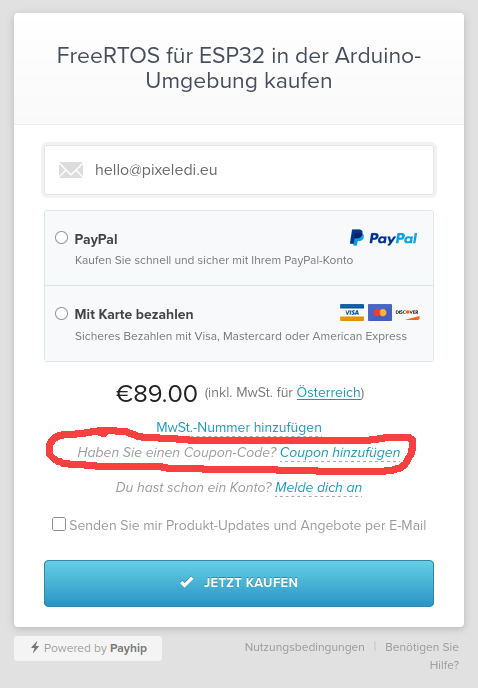
Coupon Code eingeben

Schau dir meine aktuellen YouTube-Videos an, dort gibt es immer wieder Aktionen: www.youtube.com/@pixeledi

Wo finde ich meine Rechnung?

Deine Rechnung findest du in der Bestätigungs-E-Mail vom Zahlungsdienstleister Payhip. Weitere Informationen dazu findest du auch hier:
https://help.payhip.com/article/119-can-i-get-an-invoice

Kann ich als Business-Kunde eine UID-Nummer angeben?

Ja, das ist möglich. Bitte gib deine UID-Nummer unbedingt direkt beim Kauf ein. Nachträglich kann aus steuerlichen Gründen keine Rechnung mit UID-Nummer mehr ausgestellt werden.

Kursinhalte & Ablauf

Wann beginnt und endet der Kurs?

Direkt nach dem Kauf erhältst du automatisch deine Zugangsdaten und kannst sofort loslegen. Da es sich um einen Online-Kurs handelt, bestimmst du ganz flexibel selbst, wann du startest und in welchem Tempo du den Kurs absolvierst.

Wie lange habe ich Zugang zum Kurs?

Wie klingt lebenslanger Zugang? Nach der Anmeldung hast du unbegrenzten Zugriff auf diesen Kurs – auf all deinen Geräten.

Brauche ich Vorkenntnisse?

Jeder Kurs ist individuell gestaltet. In der Kursbeschreibung findest du eine genaue Übersicht über alle Inhalte, was dich im Kurs erwartet und welche Kenntnisse du benötigst.

Kann ich mir den Kurs vor dem Kauf ansehen?

Ja! Du findest kostenlose Vorschaulektionen und kannst dir das gesamte Curriculum ansehen, damit du einen Eindruck vom Kurs bekommst, bevor du dich entscheidest.

Videos laden nicht – woran liegt das?

Die Videos werden über ein professionelles Streaming-System ausgeliefert, das für schnelle und stabile Wiedergabe sorgt. Wenn die Videos nicht laden, liegt das meist an einem Browser-Plugin (z. B. Werbeblocker) oder einer schwachen Internetverbindung.

Deaktiviere testweise den Werbeblocker oder nutze einen anderen Browser – danach funktioniert das Laden meist reibungslos.

Warum ist mein Fortschritt weg?

Der Fortschritt wird lokal im Browser gespeichert. Wenn du deine Browserdaten löschst oder einen anderen Browser verwendest, ist der Fortschritt nicht mehr verfügbar.

UnterstĂĽtzung & Zufriedenheit

Bekomme ich UnterstĂĽtzung bei Fragen?

Ich habe einen Discord-Server eingerichtet, auf dem du jederzeit Fragen stellen kannst. Ich bemühe mich, auf jede Frage persönlich einzugehen und dich bestmöglich zu unterstützen.

Was ist, wenn ich mit dem Kurs unzufrieden bin?

Ich möchte auf keinen Fall, dass du unglücklich bist! Wenn du mit deinem Kauf unzufrieden bist, kontaktiere mich innerhalb der ersten 30 Tage und ich erstatte dir den vollen Betrag.