
Logo

pixeledi Akademie

Linux CLI - Die Macht der universellen Linux-Befehle

Effizient arbeiten mit Terminal, Shell und Skripten – vom Anfänger zum Power-User

>183 Lektionen
>6h Kursmaterial

Tauche ein in die Welt der Linux-Befehlszeile und entdecke, wie mächtig die CLI wirklich ist! Egal ob auf dem Desktop, Server oder im Home-Lab als headless System - Linux steckt heute fast überall drin. In diesem praxisnahen Kurs lernst du Schritt für Schritt, wie du Linux sicher bedienst, vom ersten Befehl bis zu eigenen Skripten, die Aufgaben automatisch erledigen. 🖥️⚙️

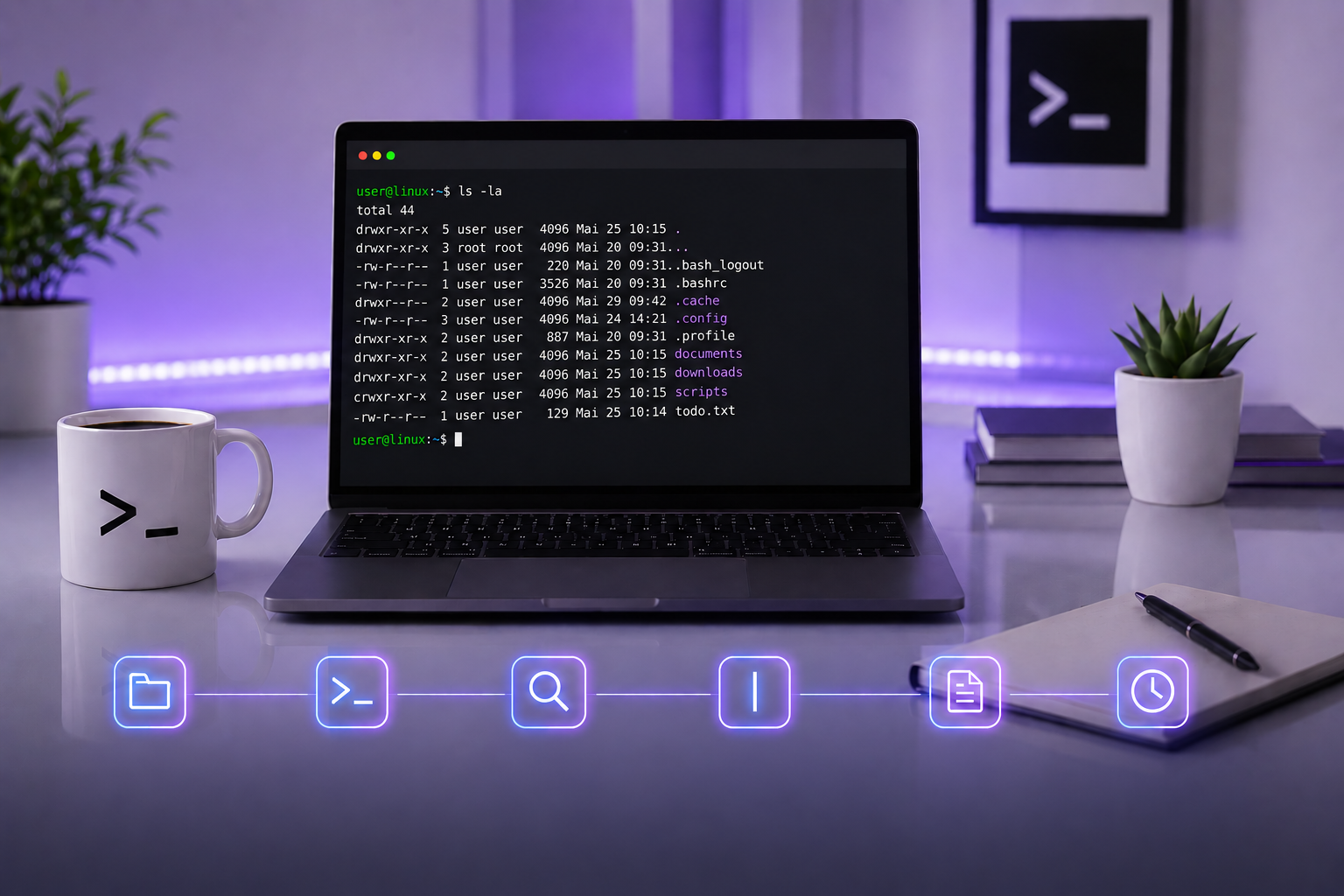
Collage zum Linux-CLI Kurs

Egal ob du kompletter Einsteiger bist oder bereits etwas Erfahrung mitbringst, hier lernst du, die Linux-Welt wirklich zu verstehen. Du wirst sehen, dass die Befehlszeile kein Relikt der Vergangenheit ist, sondern ein modernes, schnelles und unverzichtbares Werkzeug – auch in Zeiten von KI und Automatisierung.

Was dich erwartet: Über 6 Stunden Videomaterial und über 180 Videos, praxisnahe Übungen und viele Aha-Momente rund um Linux und die Kommandozeile:

Du lernst nicht nur wie Linux funktioniert, sondern warum es so aufgebaut ist und wie du dieses Wissen praktisch nutzt. Der Kurs ist modular aufgebaut, damit du gezielt Themen vertiefen oder das komplette Lernpaket durcharbeiten kannst.

Begleitet von klaren Erklärungen, echten Beispielen und praxisnahen Tipps, die dich vom Einsteiger zum sicheren Linux-Anwender führen. 🚀

Ob du Linux unter Windows, in einer virtuellen Maschine oder nativ nutzt, dieser Kurs gibt dir das Wissen, das du brauchst, um die CLI souverän zu meistern.

Starte jetzt deinen Weg zur Linux-Kompetenz und entdecke, wie viel Spaß echte Systemkontrolle machen kann!
Bis gleich im Kurs
pixeledi aka Markus Edenhauser, MA MSc

Curriculum

00 Kursintro

Kursintro (Vorschau)

00 Kursorientierung

0.1 Warum die Befehlszeile wichtig ist

0.2 Kursüberblick

0.3 Universelle Linux Befehle

0.4 Überblick Übungsdateien

0.5 Übungsdateien herunterladen und ausführen

0.6 Üben statt Auswendiglernen

0.7 Groß- und Kleinschreibung von Befehlen

0.8 Warum ich Denglisch verwende

0.9 Warum CLI trotz KI wichtig bleibt

0.10 KI-Transparenz-Hinweis

0.11 MIT-Lizenz und Haftungsauschlus

01 Linux unter Windows nutzen

1.1 Intro (Vorschau)

1.2 WSL Linux direkt unter Windows

1.3 Linux in Virtualbox

1.4 Hinweis sudo Fehler

1.5 Erster Test mit deinem Linux

02 Einleitung

2.0 Intro (Vorschau)

2.1 Die Welt der Betriebssysteme

2.2 Welche Linux Distribution

2.3 Unix-ähnliche Systeme

2.4 POSIX-Kompatibilität der CLI-Befehle

03 Das Terminal

3.1 Intro (Vorschau)

3.2 Das Terminal öffnen

3.3 Shell und Terminal

3.4 Den Prompt verstehen

3.5 Unsere ersten Befehle

3.6 Pfeiltasten im Terminal verwenden

3.7 Kommandozeilenargumente

3.8 Optionen an Befehle übergeben

3.9 Beispiel mit cal

04 Hilfe und Informationen

4.1 Intro (Vorschau)

4.2 Einführung ins Handbuch man

4.3 Der Befehl type

4.4 which

05 Orientierung in der Linux Befehlszeile

5.1 Intro (Vorschau)

5.2 Das Root-Verzeichnis

5.3 Das Home-Verzeichnis.mp4

5.4 Der Befehl pwd

5.5 Der Befehl ls

5.6 Nützliche Optionen für ls

5.7 Mit cd Verzeichnisse wechseln

5.8 Weitere cd Beispiele

5.9 Relative und absolute Pfade

06 Dateien und Verzeichnisse erstellen

6.1 Intro (Vorschau)

6.2 Dateinamen gute und schlechte Beispiele

6.3 Dateien mit touch erstellen

6.4 mkdir und -p für Verzeichnisse

07 Der Texteditor Nano

7.1 Intro (Vorschau)

7.2 nano installieren und öffnen

7.3 Datei öffnen editieren und speichern

7.4 Inhalte suchen und finden

7.5 Suchen und ersetzen

7.6 Ausschneiden interner Puffer

7.7 Ausschneiden Terminal Zwischenablage

7.8 versteckte Kopier-Funktion

7.9 Ausblick nano

08 Der Texteditor Vim

8.1 Intro (Vorschau)

8.2 Unterschiede von vi vim und neovim

8.3 vim und neovim installieren

8.4 Die drei Vim Modis

8.5 Kopieren und einfügen mit Visualmodus

8.6 Demonstration von Vim Motions

8.7 Suchen und Ersetzen in vim

09 Dateien verwalten

9.1 Intro (Vorschau)

9.2 Disclaimer totalverlust mit rm rf

9.3 Dateien mit rm löschen

9.4 Ordner mit -d und -r löschen

9.5 Dateien mit mv verschieben

9.6 Dateien umbenennen mit mv

9.7 Ordner mit mv verschieben

9.8 Mehrere Elemente gleichzeitig verschieben

9.9 Dateien und Ordner kopieren mit cp

9.10 Nur Dateieinhalte ohne Ordner kopieren

10 Tastaturkuerzel und Shortcuts

10.1 Intro (Vorschau)

10.2 Navigation in der Befehlszeile

10.3 Textbearbeitung Killing und Yanking

10.4 Verlauf einsehen und verwenden

11 Arbeiten mit Dateien

11.1 Intro (Vorschau)

11.2 cat

11.3 less

11.4 tac und rev

11.5 head und tail

11.6 wc

11.7 sort

12 Standard Streams und Umleitungen

12.1 Intro (Vorschau)

12.2 Was sind Standardstreams

12.3 Standardausgabe umleiten und anhängen

12.4 Standardfehler umleiten und anhängen

12.5 STDOUT und STDERR kombinieren

13 Arbeiten mit Pipelines

13.1 Intro (Vorschau)

13.2 Einführung in Pipes

13.3 tr

13.4 Zahlen und Sonderzeichen entfernen mit tr

13.5 tee Ausgabe speichern und weiterleiten

14 Shell Expansionen

14.1 Intro (Vorschau)

14.2 Grundlagen der Pfaderweiterung

14.3 Muster mit Eckiger Klammer

14.4 Die Magie der geschweiften Klammern

14.5 Arithmetische Erweiterung

14.6 Beispiel arithmetische Erweiterungen

14.7 Einfaches vs. doppeltes Quoting

14.8 Rheinfolge der Ausführung

15 Suchen und Finden

15.1 Intro (Vorschau)

15.2 Der find-Befehl

15.3 Nach Änderungszeit suchen

15.4 Find kann auch löschen

15.5 xargs nur Dateinamen anzeigen

16 Einfuehrung in Grep

16.1 Intro (Vorschau)

16.2 Einführung in grep

16.3 Erste Beispiele

16.4 Rekursive Suche mit grep

16.5 Vor und nach dem Treffer

16.6 Treffer zählen

16.7 Regex

16.8 Kombination mit Pipe

17 Dateiberechtigungen und Eigentuemer

17.1 Intro (Vorschau)

17.2 Dateiberechtigungen im Überblick

17.3 Symbolische Schreibweise

17.4 Oktale Schreibweise

17.5 Best Practices

17.6 Einen Testbenutzer anlegen

17.7 Besitzer von Datei ändern

18 Benutzer und Administratorrechte

18.1 Intro (Vorschau)

18.2 Der su - Befehl

18.3 Root user und sudo

18.4 Der besondere Benutzer root

18.5 Benutzer tux will sudo ausführen

19 Umgebungsvariablen und Aliase

19.1 Intro (Vorschau)

19.2 Umgebungsvariablen

19.3 Eigene Variable definieren

19.4 Variable in bashrc hinterlegen

19.5 Alias Befehle abkürzen

19.6 Alias global verfügbar und absoluter Pfad

19.7 Alias und Variablen gemeinsam

20 Einfuehrung ins Bash Scripting

20.1 Intro (Vorschau)

20.2 Blick in ein Bash Script

20.3 Unser erstes Script

20.4 Script erweitern

20.5 Erläuterung der Befehle

20.6 Die Shebang-Zeile

20.7 Python in SH Script

20.8 Die mysteriöse PATH-Variable

20.9 Script zum PATH hinzufügen

21 Cron Aufgaben automatisch planen

21.1 Intro (Vorschau)

21.2 Cron Syntax

21.3 Unser erster Cronjob

21.4 Geplante Jobs auflisten und löschen

21.5 Fehlerbehandlung in Cronjobs

21.6 Erfolgsmeldung und Fehler in Cronjobs

21.7 Tägliches Backup mit Cron schreiben

21.8 Backup Script mit Cron testen

21.9 systemctl

22 cmdchallenges

21.1 Intro (Vorschau)

21.2 01

21.3 02

21.4 03

21.5 04

21.6 05

21.7 06

21.8 07

21.9 08

21.10 09

21.11 10

21.12 11

21.13 12

21.14 13

21.15 14

21.16 15

21.17 16

21.18 17

21.19 18

21.20 19

21.21 20

21.22 21

21.23 22

23 Abschluss

23.1 Danke und Abschluss

FAQ

Kauf & Zugang

Wie funktioniert der Kauf?

Du klickst auf den Link auf der Kursseite und wirst zu Payhip.com weitergeleitet. Dort kannst du auswählen, ob du mit PayPal oder Kreditkarte bezahlen möchtest. Über PayPal steht dir auch die Option EPS zur Verfügung.

Kurs: Nach dem Kauf erhältst du eine E-Mail mit einer Textdatei, die deinen individuellen Kurslink enthält.

E-Book Gleich nach dem Kauf erhältst du einen Download-Link für die EPUB- und PDF-Version des Buches.

Deine aktuellen Kurse findest du auch jederzeit im Menü unter: Meine Kurse

Viel Spaß beim Lernen!

Wo sind die Zugangsdaten von meinem Kurs?

Du erhältst direkt nach der Zahlung eine Text- oder PDF-Datei mit deinen Zugangsdaten. Zusätzlich bekommst du von Payhip (dem Zahlungsdienstleister) eine E-Mail, über die du die Unterlagen erneut herunterladen kannst.

Deine aktuellen Kurse findest du auch jederzeit im Menü unter: Meine Kurse

Gutschein / Coupon-Code

Um einen Gutschein (Coupon-Code) einzulösen: Gib im Zahlungsfenster zuerst deine E-Mail-Adresse ein. Danach erscheint das Feld Coupon Code. Trage dort den Code ein – der Betrag wird sofort angepasst.

Coupon Code eingeben

Schau dir meine aktuellen YouTube-Videos an, dort gibt es immer wieder Aktionen: www.youtube.com/@pixeledi

Wo finde ich meine Rechnung?

Deine Rechnung findest du in der Bestätigungs-E-Mail vom Zahlungsdienstleister Payhip. Weitere Informationen dazu findest du auch hier:
https://help.payhip.com/article/119-can-i-get-an-invoice

Kann ich als Business-Kunde eine UID-Nummer angeben?

Ja, das ist möglich. Bitte gib deine UID-Nummer unbedingt direkt beim Kauf ein. Nachträglich kann aus steuerlichen Gründen keine Rechnung mit UID-Nummer mehr ausgestellt werden.

Kursinhalte & Ablauf

Wann beginnt und endet der Kurs?

Direkt nach dem Kauf erhältst du automatisch deine Zugangsdaten und kannst sofort loslegen. Da es sich um einen Online-Kurs handelt, bestimmst du ganz flexibel selbst, wann du startest und in welchem Tempo du den Kurs absolvierst.

Wie lange habe ich Zugang zum Kurs?

Wie klingt lebenslanger Zugang? Nach der Anmeldung hast du unbegrenzten Zugriff auf diesen Kurs – auf all deinen Geräten.

Brauche ich Vorkenntnisse?

Jeder Kurs ist individuell gestaltet. In der Kursbeschreibung findest du eine genaue Übersicht über alle Inhalte, was dich im Kurs erwartet und welche Kenntnisse du benötigst.

Kann ich mir den Kurs vor dem Kauf ansehen?

Ja! Du findest kostenlose Vorschaulektionen und kannst dir das gesamte Curriculum ansehen, damit du einen Eindruck vom Kurs bekommst, bevor du dich entscheidest.

Videos laden nicht – woran liegt das?

Die Videos werden über ein professionelles Streaming-System ausgeliefert, das für schnelle und stabile Wiedergabe sorgt. Wenn die Videos nicht laden, liegt das meist an einem Browser-Plugin (z. B. Werbeblocker) oder einer schwachen Internetverbindung.

Deaktiviere testweise den Werbeblocker oder nutze einen anderen Browser – danach funktioniert das Laden meist reibungslos.

Warum ist mein Fortschritt weg?

Der Fortschritt wird lokal im Browser gespeichert. Wenn du deine Browserdaten löschst oder einen anderen Browser verwendest, ist der Fortschritt nicht mehr verfügbar.

Unterstützung & Zufriedenheit

Bekomme ich Unterstützung bei Fragen?

Der Kurs ist so aufgebaut, dass du alle Inhalte Schritt für Schritt nachvollziehen kannst. Viele typische Probleme und Fragen werden direkt im Kurs erklärt oder in den jeweiligen Kapiteln behandelt.

Zusätzlich veröffentliche ich regelmäßig neue Videos und ergänzende Inhalte auf meinem YouTube Kanal, in denen ich häufige Fragen aus der Community aufgreife und Lösungen zeige.

Was ist, wenn ich mit dem Kurs unzufrieden bin?

Ich möchte auf keinen Fall, dass du unglücklich bist! Wenn du mit deinem Kauf unzufrieden bist, kontaktiere mich innerhalb der ersten 30 Tage und ich erstatte dir den vollen Betrag.